내 서버의 문을 여세요.
Hostinger에 설치한 내 AI 팀을 연결합니다.
VPS root 비밀번호는 필요하지 않습니다.
화면을 준비하고 있습니다. 버튼이 활성화되지 않으면 새로고침하세요.
Preparing setup. If the button stays disabled, refresh this page.
코드가 없거나 만료되었나요? · 새 코드 발급 방법
아직 최초 설정을 완료하지 않았다면 다음 순서로 새 코드를 받으세요.
- Docker Manager에서 buzz-agents 오른쪽의 ⋮ 메뉴를 누르고 「다시 시작」을 선택하세요.
- 재시작이 끝나면 buzz-agents의 「관리 → 로그」에서 portal의 최신 「Buzz first setup code」를 복사하세요.
- 이 화면의 「최초 설정 코드」에 새 코드를 붙여넣고 설정을 진행하세요. 이전 코드는 사용할 수 없으며, 새 코드는 발급 후 60분간 한 번만 유효합니다.
이미 최초 설정을 완료했다면 재시작해도 최초 설정 코드가 발급되거나 비밀번호가 초기화되지 않습니다. 기존 비밀번호로 로그인하거나 「접근 복구」를 이용하세요. 재시작하면 브라우저 로그인과 미사용 Windows 연결 파일은 만료됩니다. 로그의 코드·링크는 다른 사람에게 공유하지 마세요.
이미 만든 Buzz와 연결.
연결 대기각자의 Windows Buzz 신원과 Hostinger Buzz Relay를 그대로 사용합니다.
한 번 연결하면 끝.
연결 파일을 내려받아 압축을 풀고 Buzz-VPS-Connect.exe를 실행하세요. 그다음 Buzz를 다시 열고, 봇의 실행 위치에서 Hostinger VPS — HTTPS를 선택하세요.
연결 파일은 10분간 한 번만 사용할 수 있습니다. 만료·실패 시 새 파일을 받으세요. 연결을 마친 PC는 파일이 만료되어도 계속 사용할 수 있습니다.
실패·재연결·다른 PC 추가
만료되었거나 사용한 파일이면 새 연결 파일을 받아 압축을 모두 푸세요. 같은 PC에서 프로그램을 다시 실행하면 기존 연결을 확인합니다. 재연결하려면 Buzz를 종료한 뒤 프로그램에서 「재연결」을 선택하세요. 다른 PC는 새 파일로 연결합니다. 저장 실패 메시지에 장치 ID가 나오면 아래 목록에서 해당 ID의 연결만 해제한 뒤 다시 시도하세요. 연결 해제는 VPS의 봇이나 작업 파일을 삭제하지 않습니다.
Windows Buzz에서 내 서버에 들어가기
연결 프로그램에서 저장 완료를 확인한 뒤 Buzz를 다시 실행하세요. 처음 연결하는 경우 아래 화면 순서대로 진행합니다. 이미 내 커뮤니티에 연결되어 있다면 이 단계는 건너뛰세요.
연결 프로그램에서 어떤 키를 누르나요?
정상 연결이면 Enter로 유지합니다. 서버가 연결 해제·무효를 확인했다면 Buzz를 종료하고 Enter로 재연결합니다. 상태 확인 실패라면 Enter로 다시 확인하거나 R로 재연결, N으로 취소합니다. 저장 완료 메시지를 확인한 뒤 Buzz를 여세요.
기본 모델 설정은 나중에
Choose your model settings 화면에서는 오른쪽 아래 Skip for now를 누르세요.
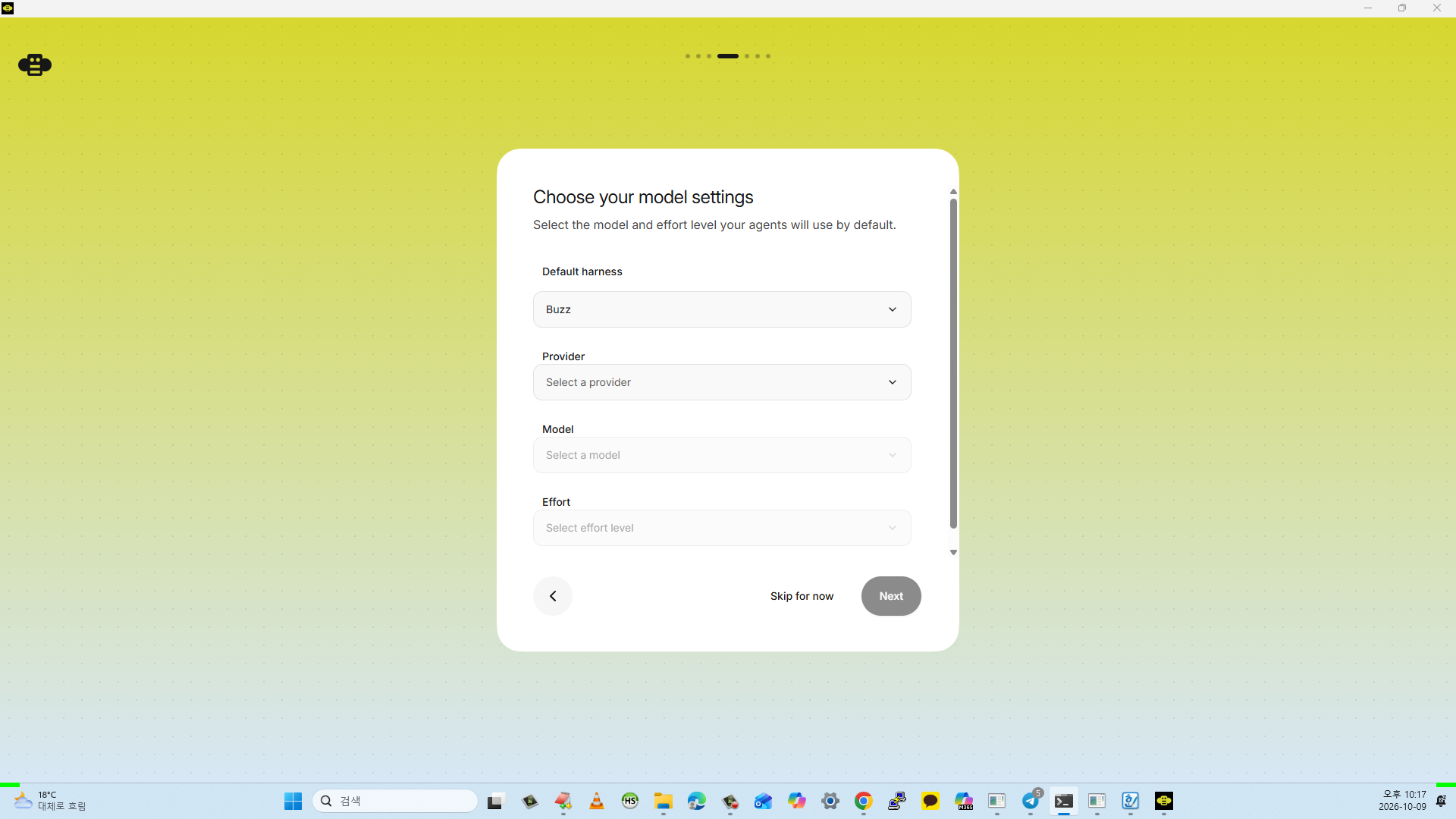
커뮤니티 참여 선택
Join or create a community 화면에서 맨 위 Join a community를 누르세요.

I already have a community → I own the community는 Builderlab 로그인으로 이어집니다. 이 Hostinger 연결에서는 Join a community를 사용하세요.
내 Relay 주소 붙여넣기
아래 주소를 복사해 Invite link or community URL에 붙여넣고, 화면 아래 Next를 누르세요.
이 주소는 내 Relay 설정에서 자동으로 가져옵니다. 현재 브라우저의 buzz-setup-… 주소는 설정 도우미이므로 Buzz에 입력하지 마세요.

연결이 거절되나요?
Hostinger Buzz 설치 때 소유자로 지정한 공개키와 현재 Windows Buzz의 공개키가 같은지 확인하세요. 다른 신원은 커뮤니티 소유자의 가입 승인이 필요할 수 있습니다.
커뮤니티에 들어간 다음
봇을 만들 때 실행 위치에서 Hostinger VPS — HTTPS를 선택합니다. 봇을 배포한 뒤 이 페이지의 봇 계정 로그인 단계로 돌아와 Codex·Claude 계정에 로그인하세요.
캡처는 연결 순서를 보여주는 예시입니다. Buzz 버전에 따라 화면 배치가 달라질 수 있습니다. 이미지를 누르면 크게 볼 수 있습니다.
봇마다 계정을 연결하세요.
Windows Buzz에서 봇을 만들고 배포하면 여기에 표시됩니다. 로그인은 해당 봇의 VPS 환경에서 진행됩니다.
아직 배포된 봇이 없습니다.
공식 계정 로그인
아래 공식 로그인 주소에서 승인하세요. 코드 입력을 요청받으면 여기에 붙여넣으세요. 서버의 일반 명령 창이 아닙니다.
로그인 완료 후 Buzz에서 실제 답변을 확인하세요. 로그인 성공과 AI 작업 완료는 다릅니다.
선택 사항 · Windows 종료 후 예약 작업
예약 봇도 Relay와 채널에 가입하고, 작업할 AI 봇의 허용 목록에 등록해야 합니다.
Windows를 완전히 끈 뒤 새 작업이 시작되고 완료되는지 별도로 확인해야 합니다.